Tarjetas de Fidelización
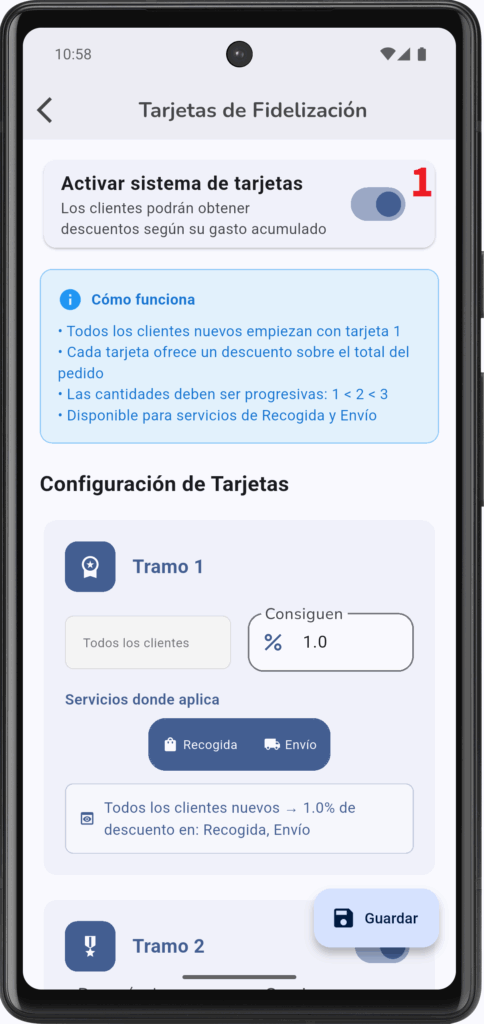
En esta sección, podrás configurar una serie de descuentos (rebajas de % del precio de los pedidos), que irán aumentando a medida que tus clientes alcancen ciertos objetivos, motivando a tus clientes a realizar más pedidos por medio de Kiero+.
• Modos de configuración:
- Activar o desactivar el sistema de tarjetas: Cuando el botón está
 , el sistema de tarjetas está activado. Cuando el botón está
  , el sistema está desactivado.
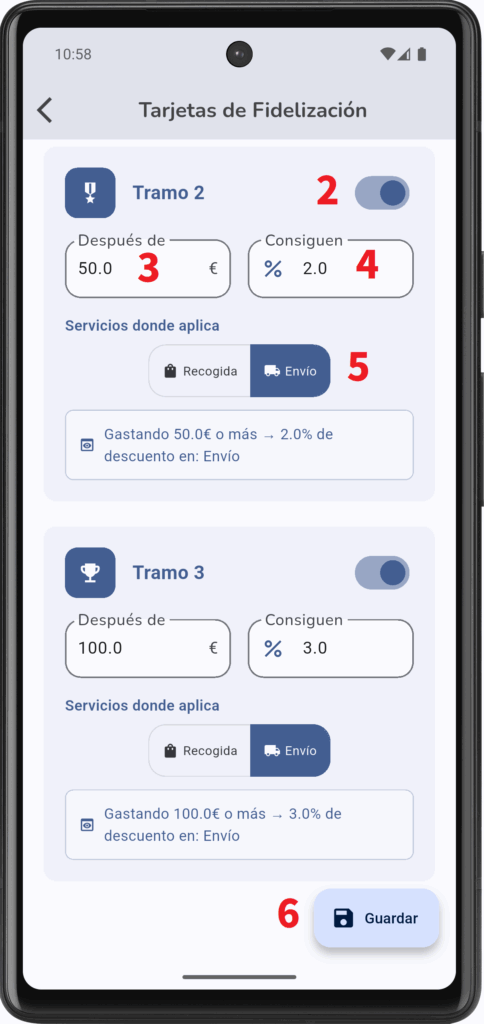
 - Activar o desactivar cada tramo de la tarjeta: kiero+ permite configurar 3 tramos, o 3 configuraciones de descuento tras haber alcanzado cierto objetivo. Si lo deseas, puedes desactivar cualquiera de los 3.
- Después de: Importe que una vez superado por el cliente, empezará a aplicar el descuento del tramo (por ejemplo, si un cliente ha realizado múltiples pedidos en tu local, y ya ha usado 50€ en tu comercio, se le pasa a aplicar un descuento mayor que el que tenía anteriormente).
- Consiguen: Introduce el porcentaje de descuento que tendrá el cliente al alcanzar cada tramo.
- Servicios donde aplica: Puedes configurar que cierto tramo solo esté habilitado para el servicio a Recogida, a Domicilio, o a ambos. El servicio se aplica cuando el botón está en azul oscuro.
- Asegúrate de pulsar
 para confirmar los cambios.
Tarjetas de Fidelización
En esta sección, podrás configurar una serie de descuentos (rebajas de % del precio de los pedidos), que irán aumentando a medida que tus clientes alcancen ciertos objetivos, motivando a tus clientes a realizar más pedidos por medio de Kiero+.
• Modos de configuración:
- Activar o desactivar el sistema de tarjetas: Cuando el botón está , el sistema de tarjetas está activado. Cuando el botón está , el sistema está desactivado.
- Activar o desactivar cada tramo de la tarjeta: kiero+ permite configurar 3 tramos, o 3 configuraciones de descuento tras haber alcanzado cierto objetivo. Si lo deseas, puedes desactivar cualquiera de los 3.
- Después de: Importe que una vez superado por el cliente, empezará a aplicar el descuento del tramo (por ejemplo, si un cliente ha realizado múltiples pedidos en tu local, y ya ha usado 50€ en tu comercio, se le pasa a aplicar un descuento mayor que el que tenía anteriormente).
- Consiguen: Introduce el porcentaje de descuento que tendrá el cliente al alcanzar cada tramo.
- Servicios donde aplica: Puedes configurar que cierto tramo solo esté habilitado para el servicio a Recogida, a Domicilio, o a ambos. El servicio se aplica cuando el botón está en azul oscuro.
- Asegúrate de pulsar para confirmar los cambios.