Servicios y Horarios
La sección «Servicios y horarios» te permite configurar y personalizar los servicios que ofreces en tu comercio, adaptándolos a tus necesidades específicas.
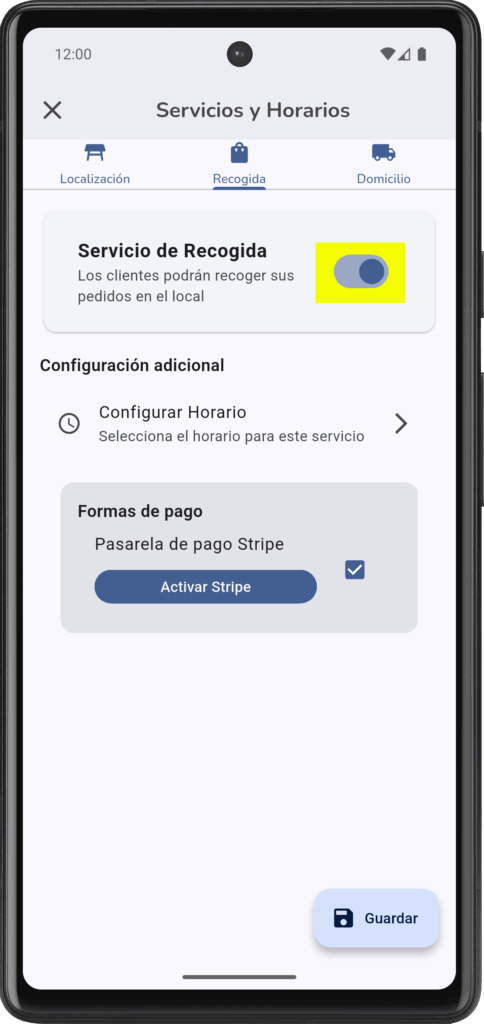
En esta sección, puedes Admitir o desactivar cada uno de los servicios pulsando al botón resaltado en la imagen ( ). Este botón te brinda el control total sobre los servicios que ofreces a tus clientes a través de Kiero+.
¿Cómo funciona?
• Activación y desactivación: Con un simple clic en este botón, puedes activar o desactivar cualquier servicio que hayas contratado previamente. Esto te permite ajustar tu oferta de servicios de manera dinámica según tus necesidades o disponibilidad.
• Indicador visual: Para facilitar la identificación de los servicios que están desactivados, el botón correspondiente cambiará de (Activado) a  (Desactivado). De esta forma, podrás ver de un vistazo qué servicios están disponibles para tus clientes y cuáles no.
¡Toma el control de tus servicios! Utiliza esta función para mantener tu oferta de servicios actualizada para tus clientes.
Admitir o desactivar servicios
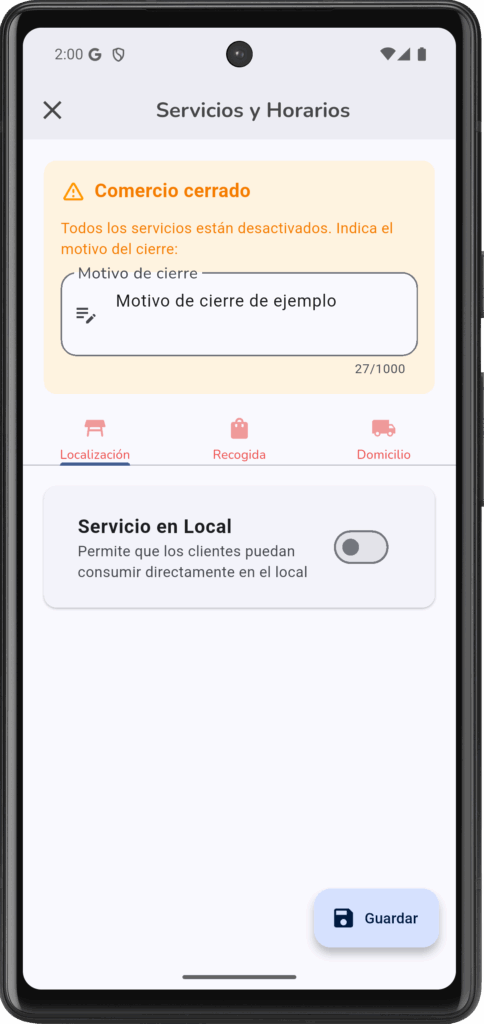
Además de activar y desactivar servicios individuales, ahora puedes informar a tus clientes sobre cierres temporales.
¿Cómo funciona?
• Mensaje de cierre: Al desactivar todos tus servicios, tendrás la opción de mostrar un mensaje personalizado a tus clientes, como «CERRADO POR VACACIONES HASTA EL DÍA X». Esto les informará claramente sobre la situación y evitará confusiones.
• Visibilidad del mensaje: El mensaje de cierre solo se mostrará cuando todos los servicios estén desactivados. En cuanto actives al menos un servicio, el mensaje desaparecerá automáticamente.
¡Recuerda!
• Esta función es ideal para comunicar cierres por vacaciones, remodelaciones, eventos especiales o cualquier otra circunstancia que afecte temporalmente a la disponibilidad de tus servicios.
• Asegúrate de activar al menos un servicio cuando vuelvas a estar disponible para que el mensaje de cierre desaparezca.
¡Mantén a tus clientes informados y gestiona tus servicios de manera efectiva con Kiero+!
Servicio en Local
Con estas opciones, podrás personalizar la experiencia de servicio en el comercio para tus clientes y optimizar la gestión de pedidos dentro de tu establecimiento.
Opciones de configuración:
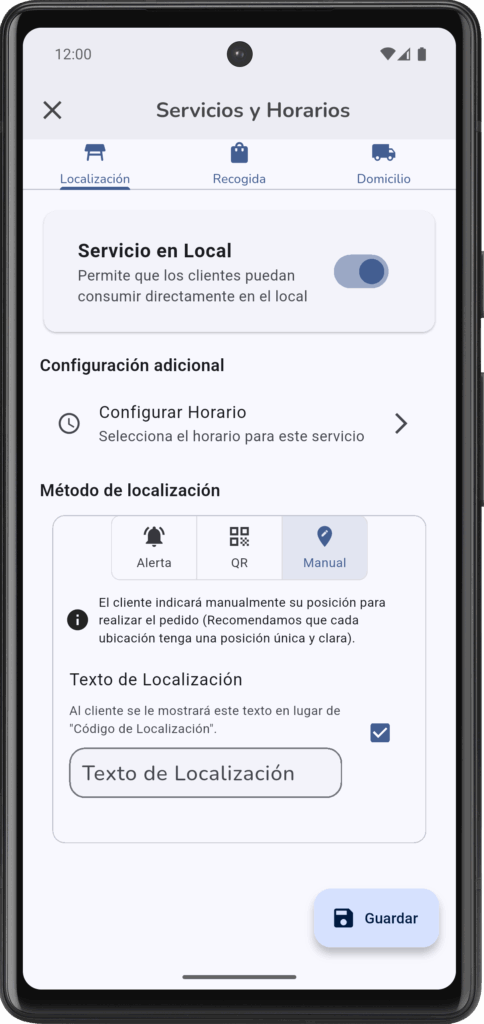
•  Configurar Horario: Define los días de la semana y las franjas horarias en las que estará disponible el servicio en el local. Puedes establecer hasta tres franjas horarias por día, adaptándote a tus necesidades operativas.
• Modos de recibir pedidos: Elige cómo prefieres que los clientes realicen sus pedidos para servicio en el local:
• QR: Los clientes escanean un código QR en tu establecimiento y el pedido se entrega en la ubicación que indiquen.
• Manual: Similar al QR, pero los clientes introducen manualmente su ubicación en lugar de escanear un código.
• Alerta : Los clientes realizan el pedido y, cuando está listo, reciben una notificación para recogerlo en un punto designado dentro de tu local.
Tanto en QR como en Manual, es posible elegir un texto de Localización, que se le mostrará al cliente en lugar del texto «Código de Localización» (texto por defecto).
Revisar y guardar: Antes de salir de esta sección, asegúrate de revisar toda la configuración y hacer clic en «Guardar datos» para que los cambios se apliquen correctamente.
Servicio de Recogida
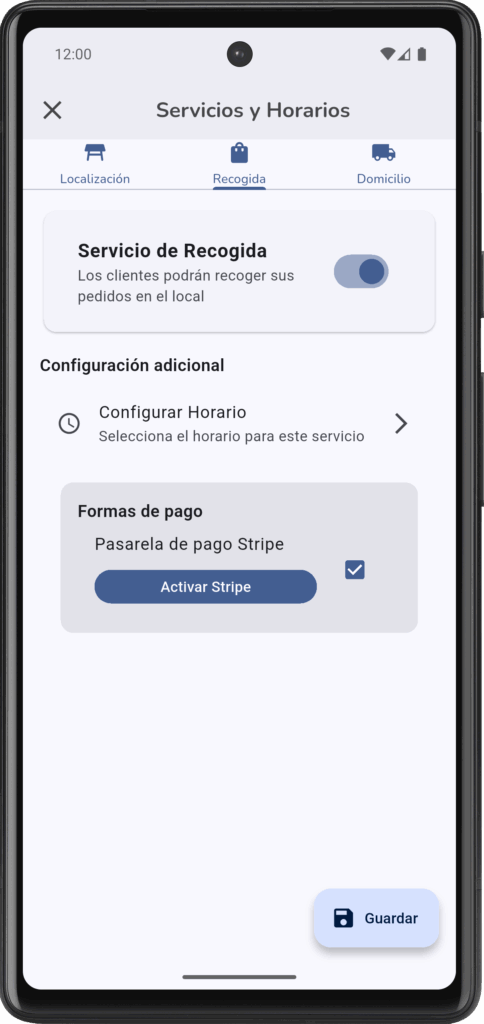
Esta sección te permite configurar las notificaciones y horarios para el servicio de recogida en tu comercio, asegurando una gestión eficiente y una comunicación fluida con tus clientes.
Opciones de configuración:
• Configurar Horario:
• Flexibilidad: Ajusta los días de la semana y las franjas horarias en las que los clientes pueden recoger sus pedidos.
• Formas de pago: Además de los pagos en efectivo y con tarjeta, Kiero+ permite configurar el método de pago de los clientes por Pasarela de pago Stripe
¡Optimiza tu servicio de recogida y brinda una experiencia excepcional a tus clientes!
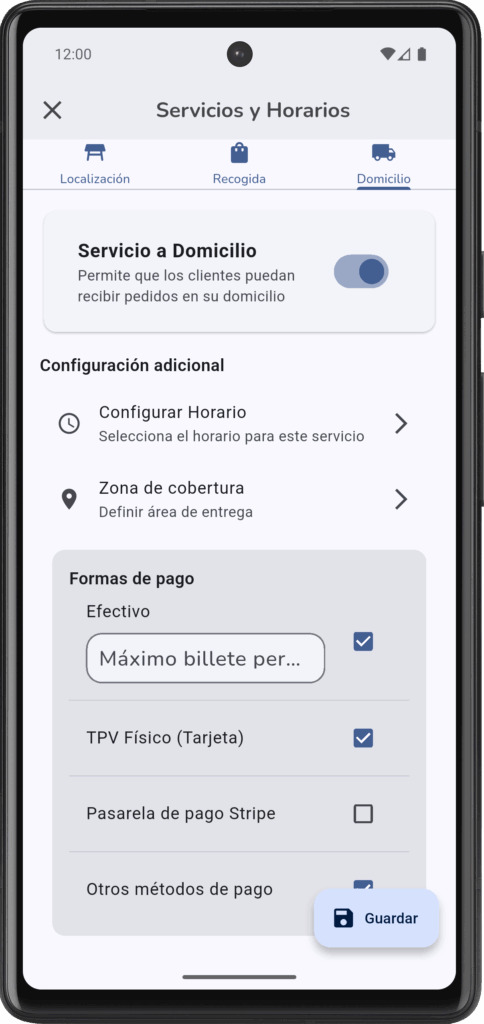
Servicio a Domicilio
¡Configura las opciones de pago y mantente al tanto de los pedidos!
Esta sección te permite personalizar las formas de pago que aceptas y configurar las notificaciones para que estés al tanto de cada nuevo pedido de envío.
Opciones de configuración:
• Configurar Horario: Define los días de la semana y las franjas horarias en las que estará disponible el servicio en el local. Puedes establecer hasta tres franjas horarias por día, adaptándote a tus necesidades operativas.
• Zona de cobertura: Permite definir el área de entrega (Explicado con más detalle en el apartado Modificar Áreas de Servicio)
• Métodos de pago:
– Efectivo: Si lo aceptas, indica el valor máximo del billete permitido para informar a tus clientes.
– TPV físico (Tarjeta): Activa esta opción si tienes un terminal de punto de venta físico.
– Stripe: Integra tu cuenta de Stripe para aceptar pagos con tarjeta de crédito o débito de forma segura.
– Otros: Permite a tus clientes solicitar otros métodos de pago, como transferencias o contrarrembolso y define los detalles directamente con ellos.
¡Brinda una experiencia de compra completa a tus clientes!
¡No olvides!
• Revisar y guardar: Antes de salir de esta sección, asegúrate de revisar toda la configuración y hacer clic en  para que los cambios se apliquen correctamente.
Modificar Áreas de Servicio
Kiero+ te permite establecer hasta tres áreas de trabajo ( ,
,  ,
,  ) y personalizar las condiciones de cada una. Además, puedes crear zonas excluidas (
 ) dentro de cualquier área activa, brindándote flexibilidad para adaptarte a diferentes situaciones.
Pasos para crear o modificar un área:
• Selecciona el área: En la parte superior de la pantalla, elige si deseas trabajar en el área A, B, C o crear una Zona Excluida.
• Crea el área:
• Haz clic en el botón «Crear Área» ( ).
).
• En el mapa, haz clic para establecer los puntos de referencia que delimitarán el área. Si deseas volver atrás, pulsa  .
.
• Una vez seleccionados todos los puntos (mínimo 3), debes guardar los cambios pulsando  .
.
• Editar forma:
• Haz clic en el botón «Editar Forma» ( ).
).
• Para mover un punto, mantén presionado sobre él durante un segundo y arrástralo a la nueva posición. El área se ajustará automáticamente.
• Utiliza el zoom para mayor precisión al definir los límites del área.
• Cancelar los cambios: Haz clic en el botón  para descartar cambios.
• Confirma los cambios: Una vez que estés satisfecho con el área, haz clic en el botón  para guardar los cambios.
• Eliminar área: Haz clic en el botón  para guardar los cambios.
¡Recuerda!
• Puedes crear zonas excluidas dentro de cualquier área activa para evitar entregas en zonas conflictivas, eventos puntuales o áreas de difícil acceso.
• La precisión es clave. Tómate tu tiempo para definir las áreas de servicio y las zonas excluidas con la mayor exactitud posible.
¡Con esta función, tendrás un control total sobre tus zonas de reparto y podrás ofrecer un servicio eficiente y adaptado a tus necesidades!
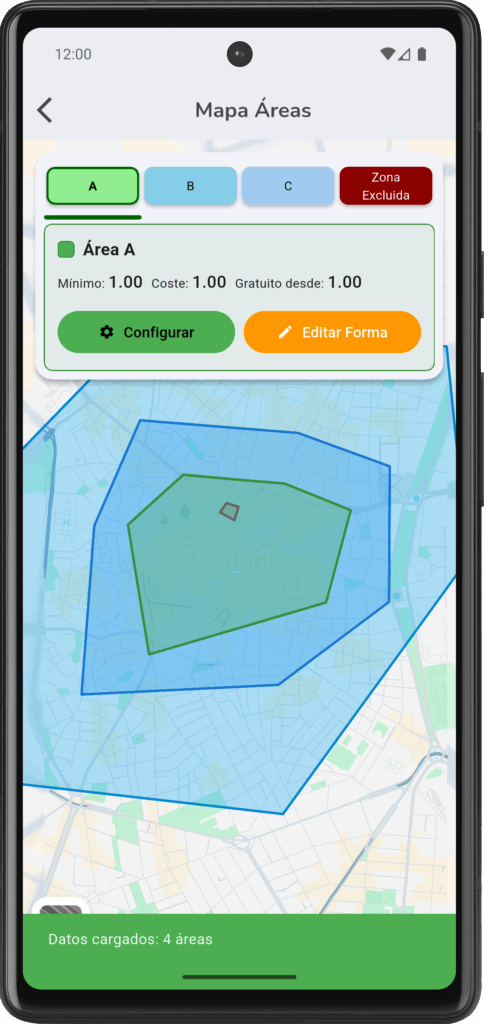
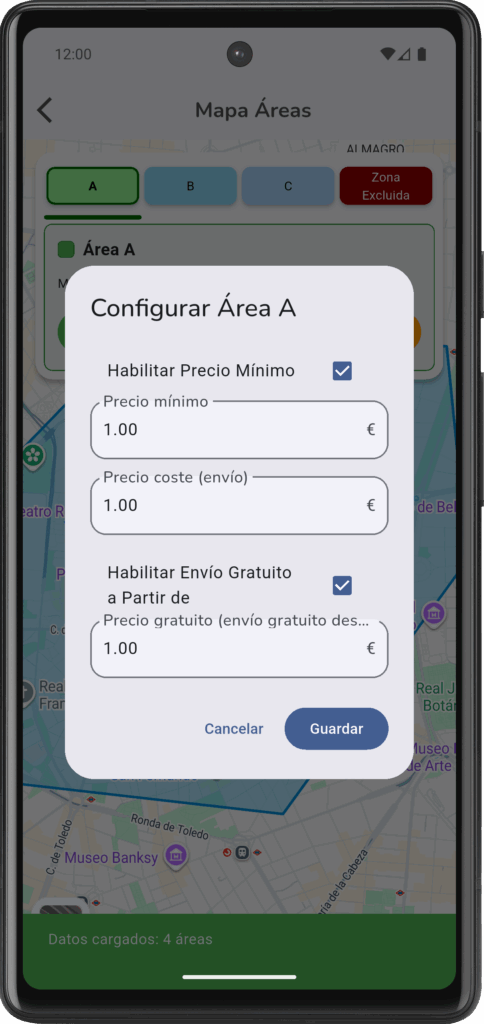
Aplicar Condiciones en las Áreas
¡Personaliza tus tarifas de envío y ofrece un servicio adaptado a las necesidades de tus clientes en cada área!
Opciones de configuración:
• Precio mínimo: Define el importe mínimo que un pedido debe alcanzar para que el cliente pueda optar al servicio de envío en esa área específica.
• Precio coste (envío): Establece el precio que cobrarás por el servicio de envío en esa área.
• Precio gratuito: Si deseas ofrecer envío gratuito a partir de cierto importe del pedido en un área determinada, configura esta opción.
¿Cómo configurar?
• Selecciona el área: Elige el área (A, B o C) para la que deseas configurar las condiciones.
• Haz clic en el botón  .
.
• Completa los campos: Introduce los valores deseados para cada opción (Precio mínimo, Precio coste, Precio gratuito).
• Revisar y guardar: Antes de salir de esta sección, asegúrate de revisar toda la configuración y hacer clic en  para que los cambios se apliquen correctamente.