Historial de Pedidos
Esta sección muestra el historial de pedidos que los usuarios han hecho a tu local.
Esta sección te ofrece la información que necesitas como:
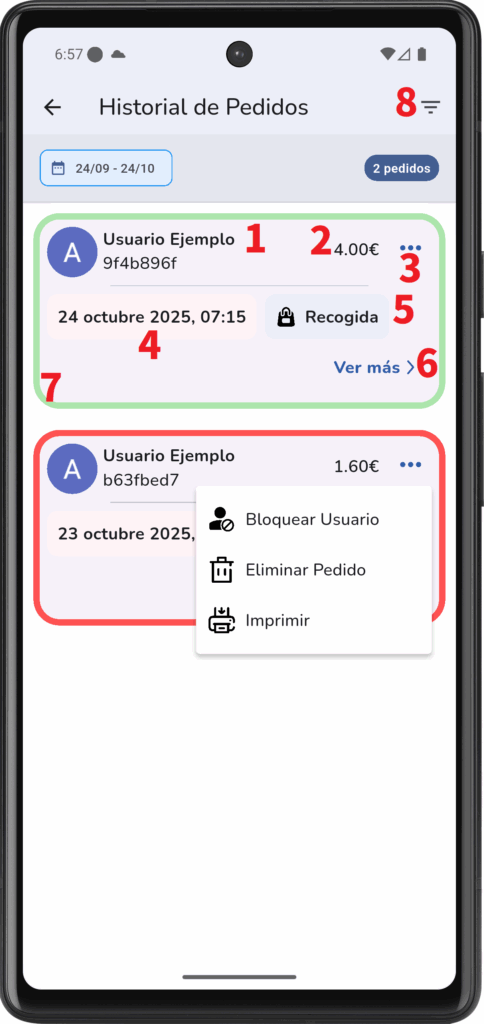
- Información detallada: Incluyen número del pedido y nombre del cliente.
- Precio del Pedido (puede no ser definitivo si los productos contienen peso y no se ha introducido un precio definitivo).
 : Desplegable que al pulsar muestra acciones relacionadas con el pedido, como pueden ser:
- Bloquear Usuario: Denegar a un usuario el acceso a tu comercio.
- Eliminar Pedido: Elimina el pedido del Historial de Pedidos.
- Imprimir: Imprime el ticket que viene con el pedido.
- Fecha del Pedido.
- Tipo del pedido (En Local, Recogida o Envío a Domicilio).
- Al pulsar en el pedido o al botón de «Ver más», podrás acceder a la Información del Pedido.
- El pedido estará rodeado de un marco, dependiendo el color muestra el estado del pedido:
- PARA PEDIDOS DE LOCALIZACIÓN (Solamente borde a la izquierda):
- Gris: Nadie del personal se ha asignado ese pedido de mesa aún. Es un pedido de localización sin camarero / usuario interno asignado.
- Verde: Ya hay alguien del personal asignado a ese pedido de mesa. La mesa/pedido de localización tiene responsable.
- PARA PEDIDOS PENDIENTES DE CLASIFICAR (Se identifican con una barra morada):
- Verde: Falta más de media hora para que el pedido se rechace.
- Naranja: Falta menos de media para que el pedido se rechace.
- Rojo: El pedido ya ha llegado al momento de rechazo.
- PARA PEDIDOS PENDIENTES DE PROCESAR (Se identifican con una barra azul):
- Verde: Falta más de media hora para entregar el pedido.
- Naranja: Falta menos de media hora para la entrega.
- Rojo: El tiempo de entrega se ha superado y el pedido aún no ha sido entregado.
- Si el pedido ha finalizado:
- Verde: Pedido finalizado con éxito.
- Rojo: Pedido rechazado.
- PARA PEDIDOS DE LOCALIZACIÓN (Solamente borde a la izquierda):
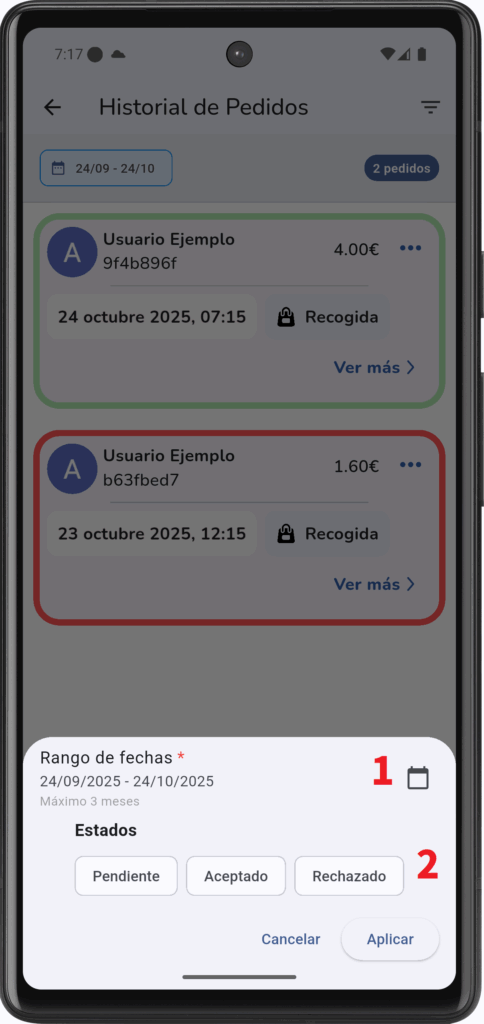
- Filtrar resultados del pedido: Permite ofrecer una lista más optimizada para mostrar solo pedidos que tengan ciertas condiciones. Para filtrar pedidos, pulsa en
 .
.
Filtrado de Pedido
Esta opción ofrece un mejor control de tu historial de pedidos, permitiendo mostrar solo aquellos resultados que interesen.
Se pueden filtrar los pedidos:
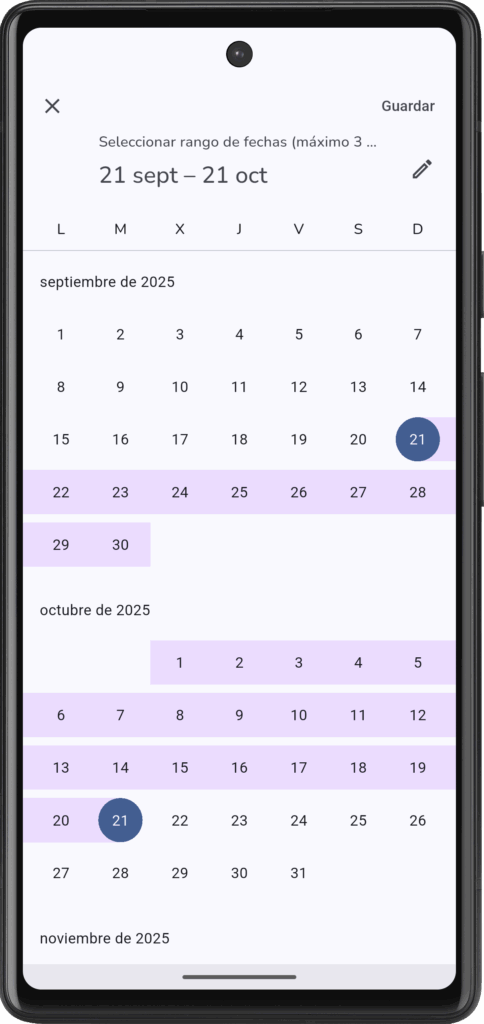
- Por fecha: Permite filtrar en un rango máximo de 3 meses. Para filtrar por fecha, pulsa
 , y te aparecerá un calendario donde debes pulsar la fecha de inicio y de final de filtrado. Al hacerlo, se filtrarán los resultados si están entre el rango de días resaltado en color. Al acabar de seleccionar el rango deseado, pulse al botón «Guardar».
 - Por estado del pedido: Permite mostrar todos los resultados (si no se selecciona ningún filtro), mostrar solo los resultados de pedidos Aceptados, Rechazados o Pendientes .
IMPORTANTE: Para aplicar los filtros seleccionados, pulsa en «Aplicar».
¡No pierdas ningún pedido!