Ajustes Impresora TPV
Kiero+ te ofrece dos opciones para imprimir tus tickets: Impresora TPV o Impresora Bluetooth. En esta sección, nos centraremos en la configuración de la Impresora TPV.
Guía de Configuración: Impresión de Tickets (PC / TPV)
Siga estos pasos para configurar su impresora de tickets mediante la aplicación Kiero+.
Requisitos Previos:
Para asegurar un funcionamiento correcto, su equipo PC o TPV debe cumplir con lo siguiente:
Sistema Operativo: Windows 7 o superior.
Conexión: Acceso permanente a Internet.
Herramientas: Acceso a una cuenta de correo electrónico en el equipo.
Pasos para la Instalación:
Habilitar la función en Kiero+
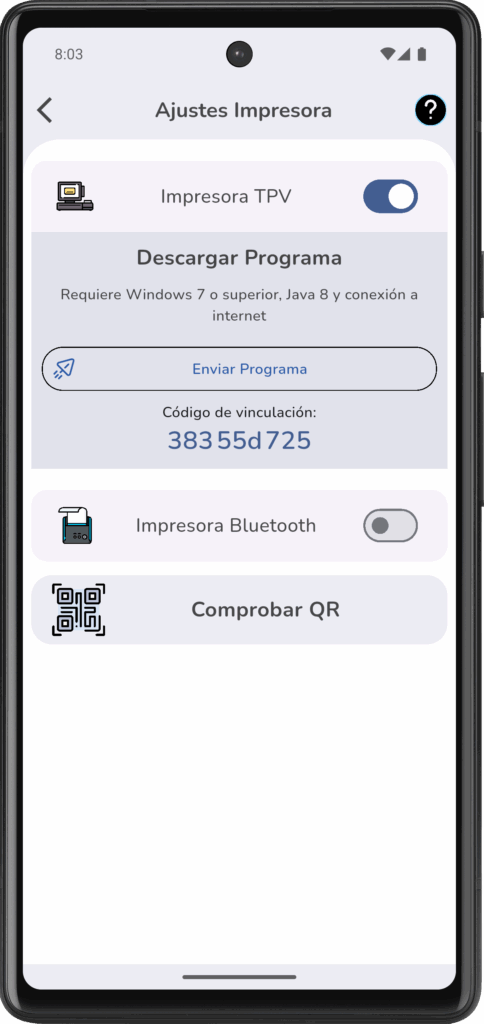
Dentro de la App, diríjase al apartado Ajustes de impresora y active la opción “Impresora TPV”. Verá aparecer un código de activación y la opción para descargar el software necesario.
Enviar el software al equipo:
Pulse el botón “Enviar Programa” en la App y seleccione el método de envío (recomendamos el correo electrónico para abrirlo directamente en el PC/TPV).
Descargar e Instalar:
Desde el PC o TPV, acceda al enlace recibido por correo y descargue el programa Kiero+ Print. Ejecute el archivo para completar la instalación.
Vincular la Impresora:
Abra el programa Kiero+ Print en su ordenador, conecte físicamente su impresora POS y asegúrese de que esté encendida.
Activación del Servicio:
Introduzca el código de activación que aparece en el apartado de Ajustes de la App Kiero+ (mencionado en el paso 1).
Prueba de funcionamiento:
Una vez establecida la conexión, realice una impresión de prueba desde el panel del programa para confirmar que todo funciona correctamente.
IMPORTANTE:
Soporte Técnico: Si experimenta dificultades técnicas durante la configuración, le recomendamos contactar con su proveedor de mantenimiento informático o con un técnico especialista en equipos TPV.
Enlace para descargar Kiero+ Print: https://drive.google.com/file/d/1SdEImGSRWf-mL0rFv7k1YUAXB6-dFwcY
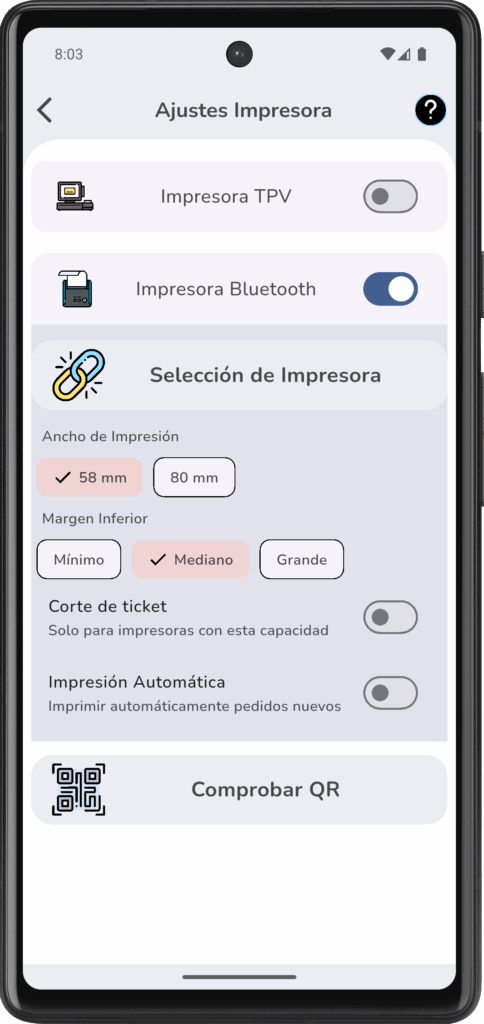
Ajustes Impresora Bluetooth
Empareja la impresora:
• Accede a los ajustes Bluetooth de tu dispositivo móvil.
• Busca la impresora Bluetooth y empareja ambos dispositivos siguiendo las instrucciones del fabricante.
Selecciona la impresora:
• En Kiero+, pulsa el botón «Selección de Impresora».
• Elige la impresora que acabas de emparejar en la lista de dispositivos disponibles.
Configura el formato de impresión:
• Selecciona el «ancho de impresión» deseado para tus tickets.
• Ajusta el «margen» que quieres dejar al final de cada ticket impreso.
Prueba la conexión:
• Pulsa el botón «Prueba de Bluetooth» para imprimir un ticket de prueba y verificar que la conexión funciona correctamente.
Comprueba la lectura de QRs:
• Haz clic en «Comprobar QR» para abrir la cámara de tu móvil.
• Escanea los códigos QR impresos en el ticket de prueba para asegurarte de que se leen correctamente.
IMPORTANTE:
Recomendación de impresora Bluetooth
Recomendamos la impresora modelo Qian Anjet80.
Kiero+ no comercializa impresoras ni equipos hardware. A continuación, te redireccionamos a un buscador para que tengas total libertad de elegir y comprar el equipo que estimes oportuno. Kiero+ es compatible con la mayoría de impresoras Bluetooth del mercado.